
Workzig Screen Recorder ist eine kleine Windows-App für Screenshots, Bildschirmaufnahmen und schnelle Bearbeitungen – damit du zeigen kannst, was du meinst, und dein Gegenüber es beim ersten Mal versteht.
FÜR WINDOWS HERUNTERLADEN ↗
12 Monate kostenlos · Windows 10 und 11 · Deine Aufnahmen bleiben auf deinem PC
Nach unten scrollen
03 / Was es ist
Workzig Screen Recorder ist eine kleine Windows-App, die alles auf deinem Bildschirm in etwas verwandelt, das du in Sekunden verschicken kannst.
Mach einen Screenshot, nimm ein Video mit Stimme und Kamera auf, markiere es und speichere es in dem Format, das dein Gegenüber braucht.
Screenshot
Ziehen, Fenster anklicken oder F drücken
Ctrl
+
Shift
+
S
Aufnehmen
Bildschirm, Stimme und Kamera
Ctrl
+
Shift
+
R
Teilen
PNG, MP4, PDF und über 20 weitere
PNG
MP4
Eine kurze Tour
Workzig Screen Recorder in fünf Schritten
04 / Warum es das gibt
Erklären sollte nicht länger dauern als das Problem selbst

Aufzuschreiben, wo man klicken muss, was schiefgelaufen ist oder wie etwas aussehen soll, dauert ewig – und wird trotzdem missverstanden. Ein Bild mit einem Pfeil oder ein kurzes Video mit deiner Stimme erledigt das in einem Rutsch.
Workzig Screen Recorder bündelt das alles in einer kleinen schwebenden Leiste, sodass es Sekunden statt Minuten dauert.
Monate kostenlos für alle
Dateiformate zum Speichern
Höchste Videoqualität
05 / So funktioniert es
Eine Leiste zwischen deinem Bildschirm und allen, denen du etwas erklärst
Drück Strg+Umschalt+S oder Strg+Umschalt+R, zieh über das Wichtige, und Workzig Screen Recorder erledigt den Rest: Es speichert eine saubere Kopie, öffnet den Editor und legt alles in deiner Bibliothek ab.
Von dort geht es als Bild, Video, Audioclip oder Dokument raus – je nachdem, was dein Gegenüber öffnen kann.
01
Aufnahme per Tastendruck
Strg+Umschalt+S für einen Screenshot, Strg+Umschalt+R für eine Aufnahme. Zieh genau über das Wichtige – sogar über die Taskleiste.
02
Erklären mit Markierungen statt Worten
Rahmen, Pfeile, ein sanfter Textmarker und Text, die auch nach dem Speichern bearbeitbar bleiben.
03
Verschick es in jedem Format
PNG, JPG, PDF, Word oder Excel; MP4, MKV oder WebM bis 4K; MP3 für den Ton.
Drei Schritte
Vom Tastenkürzel zum Versand
Schritt 1 – Tastenkürzel drücken
Strg+Umschalt+S für einen Screenshot, Strg+Umschalt+R für eine Aufnahme. Zieh genau über das Wichtige – sogar über die Taskleiste.
Schritt 2 – Auf die Stelle zeigen
Füge Rechtecke, Pfeile, einen Textmarker oder Text hinzu. Gespeicherte Screenshots bleiben bearbeitbar, sodass du sie später ändern kannst.
Schritt 3 – Verschicken
Lade es in dem Format herunter, das dein Gegenüber öffnen kann – PDF, Word, Excel, MP4 und mehr.
06 / Warum Leute es nutzen
Grund 1
Ein Fehler, den niemand nachstellen kann
Nimm ihn einmal auf und erkläre dabei mit deiner Stimme, was du angeklickt hast. Kein Hin und Her mehr, um nach den Schritten zu fragen.
Grund 2
Feedback, das ständig missverstanden wird
Setz einen Rahmen und einen Pfeil genau dorthin, wo das Problem ist. Dein Gegenüber sieht es, statt zu raten.
Grund 3
Schon wieder dieselbe Frage
Nimm die Antwort einmal auf, bewahre sie in deiner Bibliothek auf und schick jedes Mal denselben Clip, wenn die Frage auftaucht.
Bevor du es herunterlädst
Die Fragen, die zuerst gestellt werden
07 / Für wen es ist
Workzig Screen Recorder ist für alle, die Dinge auf einem Bildschirm erklären – damit das Gegenüber es beim ersten Mal versteht.
Fehlerberichte
Für Entwickler
Unterricht
Für Lehrkräfte

Antworten an Kunden
Für Support-Teams

Design-Feedback
Für Designer

Team-Updates
Für Remote-Teams
Anleitungen
Für Operations-Teams
08 / In der Praxis
So sieht ein ganz normaler Tag aus
Nimm den Fehler einmal auf. Niemand muss mehr fragen: „Kannst du das nachstellen?“
Fehlerberichte
Ein Screenshot mit zwei Pfeilen ersetzt einen ganzen Absatz Wegbeschreibung.
Support-Antworten

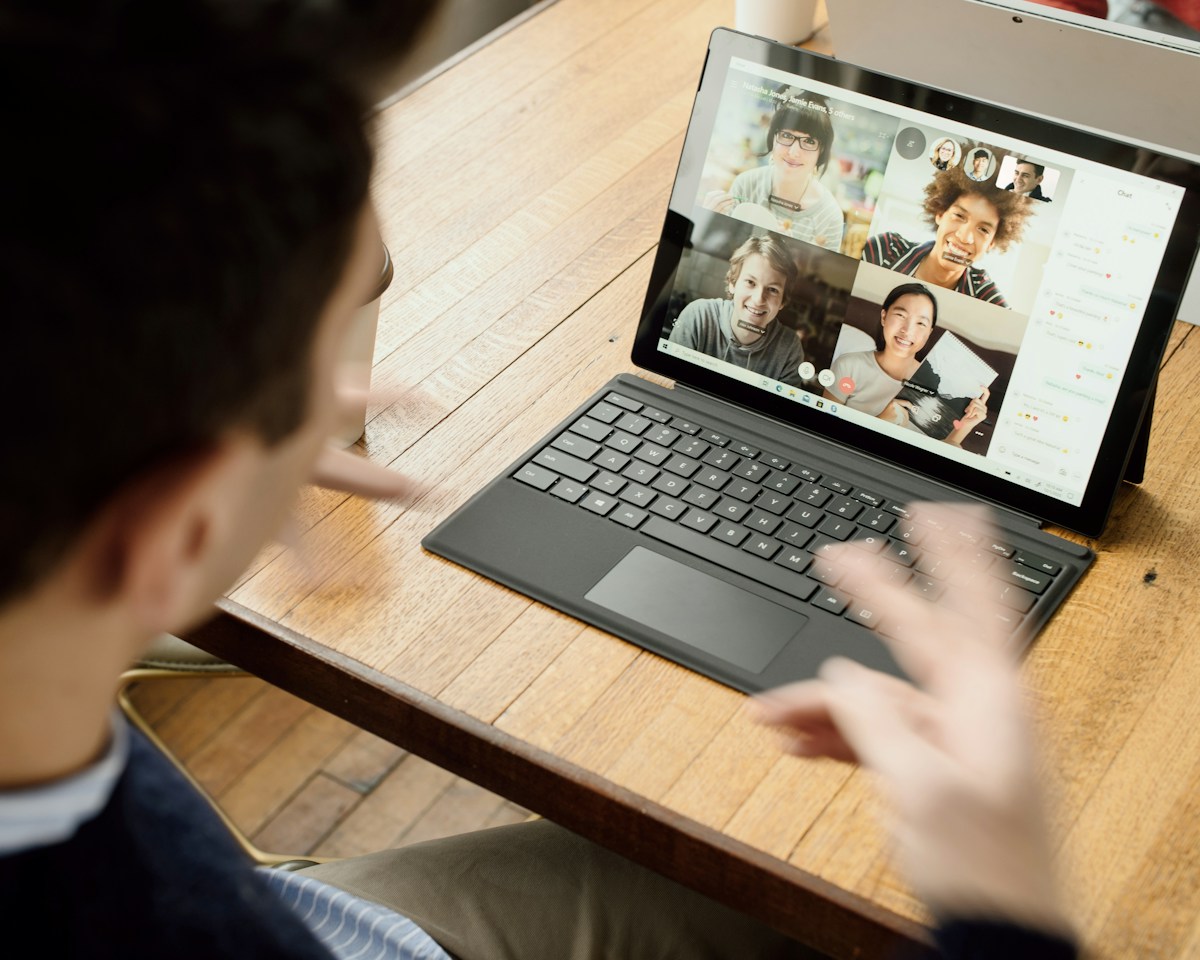
Eine fünfminütige Erklärung mit deinem Gesicht in der Ecke – fertig, bevor das Meeting endet.
Team-Updates
Einmal zeigen. Fertig.
Workzig Screen Recorder hält deinen Bildschirm fest, lässt dich auf die Stelle zeigen und übergibt alles in einem Format, das jeder öffnen kann – so dauert Erklären Sekunden statt ein Meeting.
12 Monate kostenlos · Windows 10 und 11
09 / Workzig Screen Recorder holen