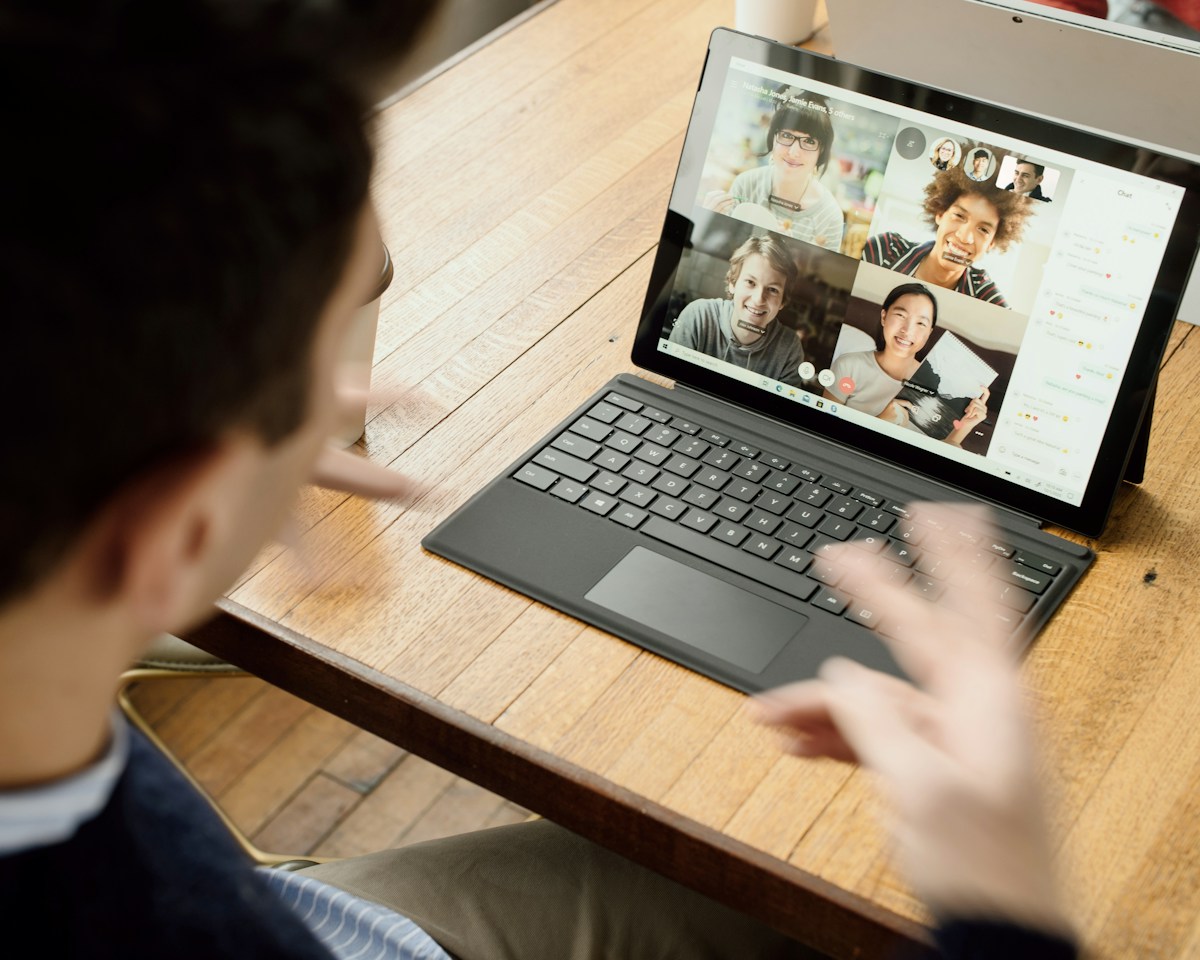
Workzig Screen Recorder は、スクリーンショット、画面録画、かんたん編集のための小さな Windows アプリです。伝えたいことを見せて、相手に一度で理解してもらえます。
WINDOWS 版をダウンロード ↗
12 か月無料 · Windows 10・11 · キャプチャはあなたの PC に保存
下へスクロール
03 / これは何か
Workzig Screen Recorder は、画面に映っているものを数秒で送れる形に変える小さな Windows アプリです。
スクリーンショットを撮り、 動画 を声とカメラつきで録画。書き込みをして、相手に必要な形式で保存できます。
スクリーンショット
ドラッグ、ウィンドウをクリック、または F キー
Ctrl
+
Shift
+
S
録画
画面、声、カメラ
Ctrl
+
Shift
+
R
共有
PNG、MP4、PDF ほか 20 以上の形式
PNG
MP4
かんたんツアー
5 つのステップで見る Workzig Screen Recorder
04 / 生まれた理由
説明に、問題そのものより時間をかけるべきではありません

どこをクリックするか、何がおかしいか、どう見えるべきかを文字で書くのは時間がかかり、それでも誤解されます。矢印を付けた画像や、声入りの短い動画なら一度で伝わります。
Workzig Screen Recorder は、その作業を小さなフローティングバーにまとめました。数分かかっていたことが数秒で終わります。
か月、誰でも無料
保存できるファイル形式
最高画質
05 / 使い方
あなたの画面と、説明する相手をつなぐ 1 本のバー
Ctrl+Shift+S または Ctrl+Shift+R を押して必要な部分をドラッグすれば、あとは Workzig Screen Recorder にお任せ。きれいなコピーを保存してエディターを開き、すべてをライブラリに残します。
そこから画像、動画、音声クリップ、文書など、相手が開ける形で送り出せます。
01
キー一発でキャプチャ
Ctrl+Shift+S でスクリーンショット、Ctrl+Shift+R で録画。必要な部分だけを正確にドラッグできます。タスクバーも含められます。
02
言葉ではなく、書き込みで説明
保存後も編集できる枠、矢印、やわらかい蛍光ペン、テキスト。
03
好きな形式で送る
PNG、JPG、PDF、Word、Excel。MP4、MKV、WebM は最大 4K。音声は MP3。
3 つのステップ
ショートカットから送信まで
ステップ 1 — ショートカットを押す
Ctrl+Shift+S でスクリーンショット、Ctrl+Shift+R で録画。必要な部分だけを正確にドラッグできます。タスクバーも含められます。
ステップ 2 — ポイントを指し示す
四角形、矢印、蛍光ペン、テキストを追加できます。保存したスクリーンショットも編集できるので、あとから変更できます。
ステップ 3 — 送る
PDF、Word、Excel、MP4 など、相手が開ける形式でダウンロードします。
06 / 選ばれる理由
理由 1
誰も再現できないバグ
どこをクリックしたかを声で説明しながら一度録画するだけ。手順を聞き返すやり取りはもう不要です。
理由 2
いつも誤解されるフィードバック
問題のある場所にぴったり枠と矢印を置けば、相手は推測せずにひと目でわかります。
理由 3
また同じ質問
答えを一度録画してライブラリに残し、同じ質問が来るたびに同じクリップを送れます。
ダウンロードの前に
最初によく聞かれる質問
07 / 対象ユーザー
Workzig Screen Recorder は、 画面で何かを説明するすべての人 のためのツールです。相手が一度で理解できるように。

バグ報告
開発者向け
授業
教員向け

お客様への返信
サポートチーム向け

デザインのフィードバック
デザイナー向け

チームへの共有
リモートチーム向け
手順ガイド
業務チーム向け
08 / 実際の使い方
ふだんの一日での使われ方
バグは一度録画するだけ。「再現できますか?」と聞かれることはもうありません。
バグ報告

矢印 2 本のスクリーンショット 1 枚で、説明文 1 段落分の代わりになります。
サポートの返信

隅にあなたの顔が映る 5 分間の解説。会議が終わる前に完成します。
チームへの共有